Salah satu fitur yang sering kita lihat dan gunakan dalam Powerpoint adalah fitur animation atau animasi. Fitur ini berfungsi untuk menambahkan animasi pada suatu objek tertentu pada suatu slide.
Animasi tersebut bisa berupa memunculkan objek, mengganti warna objek, menghilangkan objek, menggerakan objek dan lain-lain. Animasi yang digunakan secara tepat dapat membuat presentasi menjadi lebih menarik.
Namun kenyataanya masih banyak pengguna PowerPoint yang masih belum mengerti cara membuat animasi pada sebuah presentasi. Kita juga masih sering menemui penggunaan animasi yang kurang tepat dalam sebuah presentasi, sehingga presentasi tersebut menjadi terlihat kurang profesional.
Oleh karena itu pada artikel kali ini saya akan membagikan cara membuat animasi pada PowerPoint serta tips menggunakan animasi pada PowerPoint sehingga presentasi Anda akan terlihat lebih elegan dan profesional.
Jenis Animasi Pada PowerPoint
Pada PowerPoint ada 4 jenis animasi yang memiliki fungsi yang berbeda-beda yaitu :
1. Entrance Effect
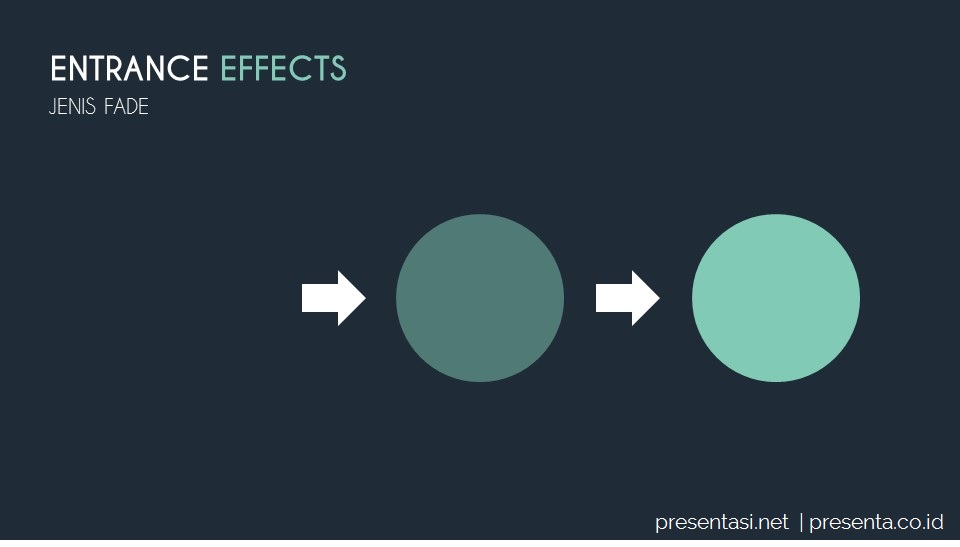
Entrance effect berguna untuk memberikan animasi berupa memunculkan objek dari tidak ada menjadi ada. Misalnya jenis Fade.
2. Emphasis Effect
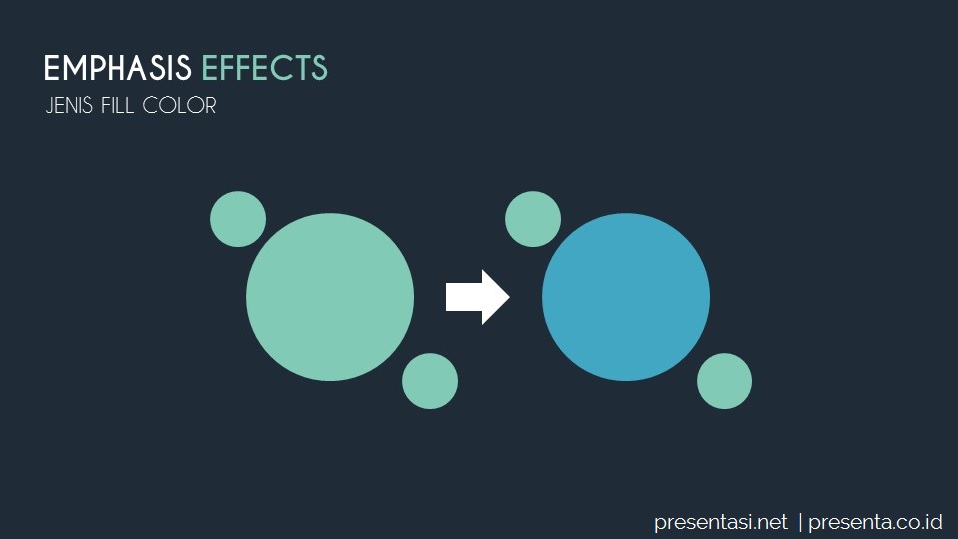
Emphasis effect berguna untuk menekankan suatu objek sehingga lebih menonjol dari yang lainnya. Misalnya jenis Fill Color (mengubah warna shape).
3. Exit Effect
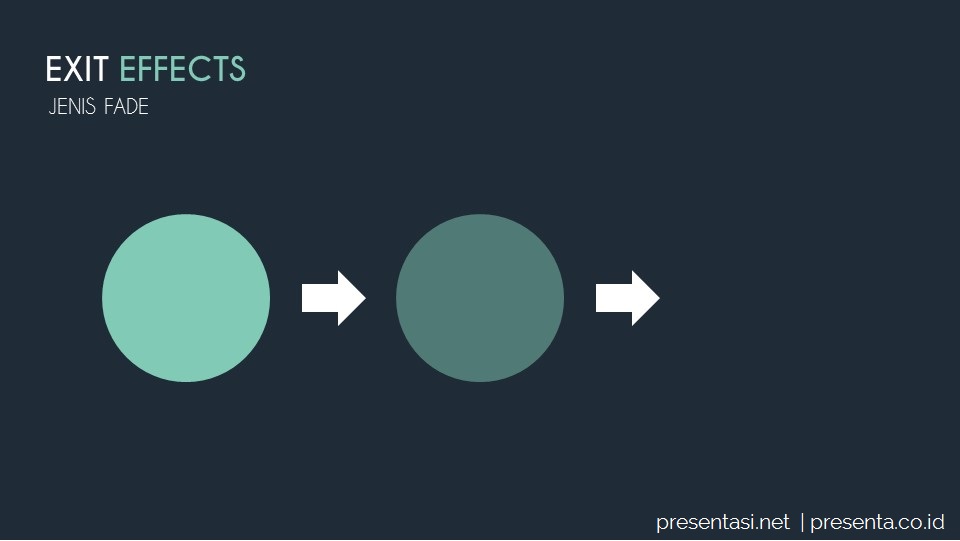
Exit Effect berguna untuk menghilangkan suatu objek pada slide presentasi. Misalnya jenis Fade.
4. Motion Path
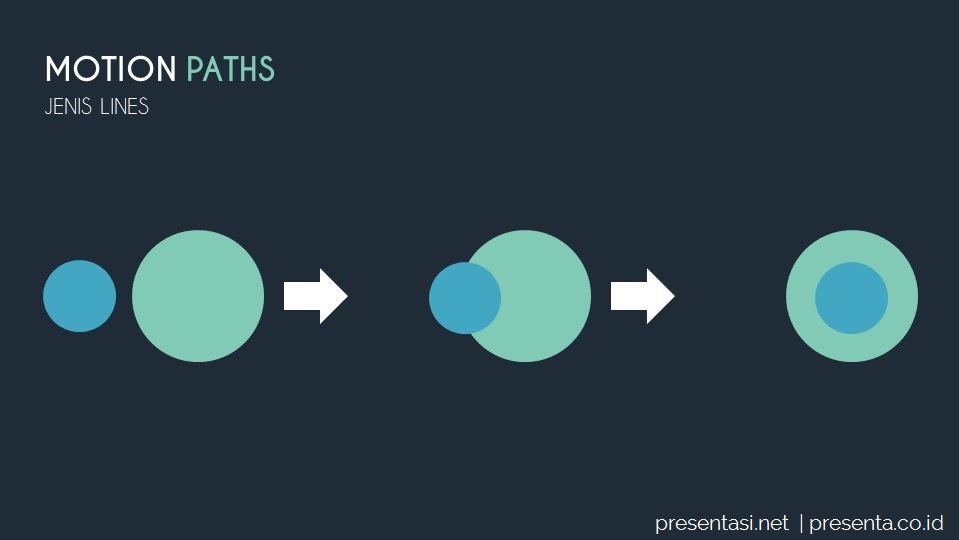
Berguna untuk memindahkan objek dari suatu titik ke titik lain. Misalnya jenis Lines.
Cara Membuat Animasi Pada PowerPoint
Sebelum menambahkan animasi pda slide, pastikan slide yang Anda buat sudah mengikuti kaidah slide yang baik dan menarik. Kali ini saya akan menggunakan contoh slide yang di adaptasi dari WOW Presentation 2 tema Modern Dark.
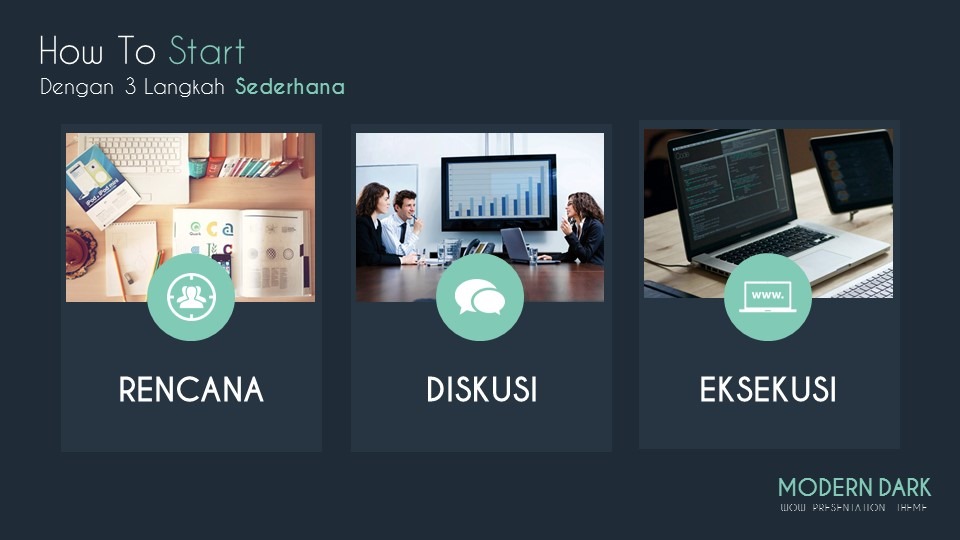
Cara membuat animasi pada PowerPoint caranya sangat mudah. Langkahnya adalah sebagai berikut :
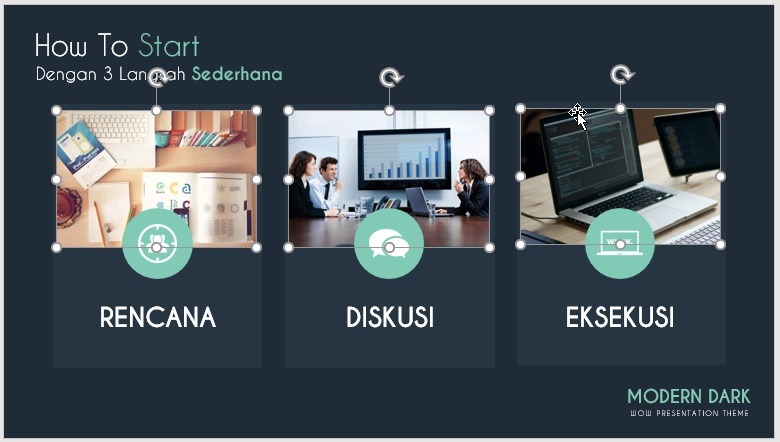
1. Pilih objek yang ingin diberi animasi.
Objek tersebut bisa berupa teks, gambar ataupun shape yang Anda buat. Kali ini saya akan memilih objek berupa gambar. Anda bisa memilih satu persatu gambar tersebut atau bisa memilih secara sekaligus dengan cara menekan tombol Ctrl lalu klik gambar lainnya.
2. Pilih animasi yang tepat
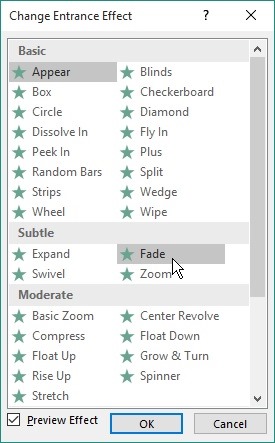
Langkah selanjutnya adalah memilih animasi yang Anda inginkan. Anda bisa memilih dari 4 jenis animasi pada PowerPoint. Saya akan memilih Entrance Effect jenis Fade sehingga gambar akan muncul perlahan-lahan dari tidak ada menjadi ada. Maka cara membuat animasi nya adalah
Klik tab Animations lalu klik tanda panah kebawah

Maka akan muncul tampilan sebagai berikut

Lalu pilih More Entrance Effects lalu pilih Fade dan OK.
Kini slide presentasi Anda sudah berhasil ditambahkan animasi. Untuk cara membuat animasi dengan jenis animasi lainnya kurang lebih caranya sama. Anda bisa melakukan hal yang sama dengan objek yang berbeda dan animasi yang berbeda.
Source:https://www.presentasi.net/tips-cara-membuat-animasi-powerpoint/

Tidak ada komentar:
Posting Komentar